


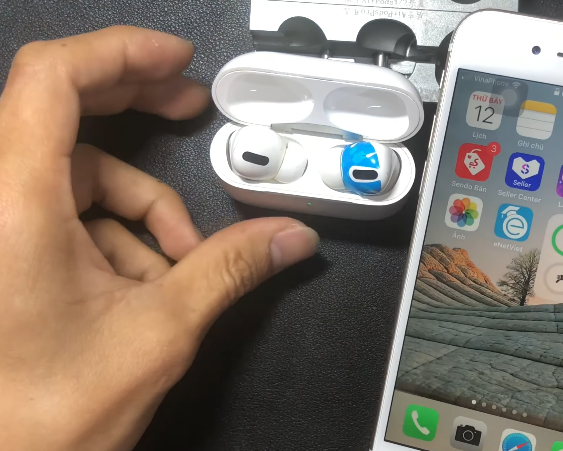
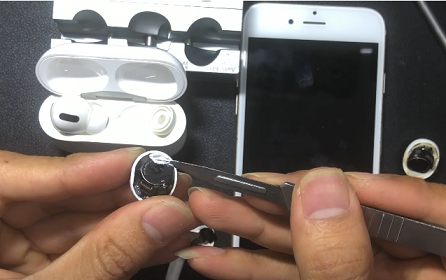

Hướng dẫn chẩn đoán và khắc phục lỗi AirPods không hoạt động
Chẩn đoán nhanh sự cố
Trước khi thực hiện các bước kỹ thuật phức tạp, hãy kiểm tra nhanh một số nguyên nhân phổ biến dưới đây:
| Sự cố | Nguyên nhân có thể | Báo cáo / Hướng xử lý |
| AirPods không kết nối được | Lỗi kết nối Bluetooth | Tắt và bật lại Bluetooth, kết nối lại |
| Chỉ nghe được 1 bên tai | Tai nghe bị mất đồng bộ | Thực hiện Reset (Khôi phục cài đặt gốc) |
| Không có âm thanh / Âm thanh nhỏ | Màng loa bị bám bẩn | Vệ sinh sạch sẽ lưới lọc âm |
| Tai nghe không sạc được | Chân sạc/Tiếp điểm bị bẩn | Vệ sinh chân sạc tai nghe và trong hộp sạc |
| Pin tụt nhanh đột ngột | Pin bị chai / Tụt dung lượng | Kiểm tra tình trạng chai pin của tai nghe |
Tại sao AirPods lại ngắt kết nối hoặc không hoạt động?
Có nhiều nguyên nhân khiến AirPods gặp sự cố, nhưng phổ biến nhất là các trường hợp sau:
-
Lỗi xung đột kết nối Bluetooth.
-
Hết pin hoặc chân sạc không tiếp xúc.
-
Điểm tiếp xúc sạc và màng loa bị bám bẩn.
-
Lỗi phần mềm hệ thống (Firmware).
-
Xung đột ứng dụng sau khi cập nhật iOS.
-
Hộp sạc (Dock) bị hỏng mạch sạc.
-
Hỏng hóc phần cứng bên trong tai nghe.
Nguyên tắc xử lý: Luôn kiểm tra và loại trừ tuần tự từng nguyên nhân, bắt đầu từ những bước đơn giản nhất.
1. Cách khắc phục AirPods không kết nối được với iPhone
Nếu AirPods không thể kết nối với iPhone, nguyên nhân chủ yếu do lỗi kết nối Bluetooth hoặc lỗi ghép nối bị xung đột.
Kiểm tra kết nối Bluetooth AirPods không hoạt động
-
Vào Cài đặt trên iPhone và đảm bảo Bluetooth đã được bật.
-
Bạn có thể thử: Tắt Bluetooth $\rightarrow$ Chờ 10 giây $\rightarrow$ Bật lại Bluetooth.
-
Thử kết nối lại với AirPods.
Quên thiết bị và kết nối lại
Nếu AirPods có tên trong danh sách Bluetooth nhưng báo lỗi không thể kết nối:
-
Vào Cài đặt > Bluetooth $\rightarrow$ Chọn biểu tượng (i) bên cạnh tên AirPods $\rightarrow$ Chọn Quên thiết bị này.
-
Đặt cả 2 tai nghe vào hộp sạc, đóng nắp lại trong 30 giây.
-
Mở nắp hộp sạc và tiến hành kết nối lại với iPhone.
Kiểm tra cập nhật iOS
Sau các bản cập nhật iOS lớn, hệ thống có thể phát sinh lỗi ghép nối tạm thời. Hãy đảm bảo iPhone của bạn đã được cập nhật lên phiên bản iOS mới nhất.
Khởi động lại iPhone
Thao tác khởi động lại điện thoại đơn giản nhưng cực kỳ hiệu quả để xóa các lỗi kết nối tạm thời trên hệ thống.
2. Xử lý lỗi chỉ nghe được một bên tai AirPods
Hiện tượng chỉ nghe được tai bên trái hoặc bên phải là một trong những sự cố rất thường gặp trên dòng tai nghe TWS.
Kiểm tra dung lượng pin
Nhiều trường hợp 1 bên tai nghe bị hết sạch pin do không ăn sạc trong hộp. Hãy mở Widget Pin trên iPhone để kiểm tra xem cả hai bên tai nghe đã được sạc đủ pin hay chưa.
Vệ sinh chân tiếp xúc sạc
Nếu 1 bên tai không vào điện, hãy kiểm tra vị trí tiếp xúc:
-
Chân tiếp xúc kim loại ở đáy hộp sạc.
-
Phần chuôi kim loại ở đuôi tai nghe.
-
Hốc đặt tai nghe bên trong hộp sạc.
Lưu ý: Chỉ cần một lớp bụi bẩn hoặc ráy tai mỏng cũng có thể làm gián đoạn quá trình sạc.
Đồng bộ lại hai bên tai nghe
-
Đặt cả hai tai nghe vào hộp sạc.
-
Đóng nắp hộp lại và đợi trong 1 phút.
-
Mở nắp hộp sạc lại cạnh iPhone. Trong nhiều trường hợp, hai tai nghe sẽ tự động đồng bộ lại với nhau.
Reset lại AirPods
Nếu đã làm các bước trên nhưng vẫn bị mất tiếng 1 bên, bạn cần tiến hành khôi phục cài đặt gốc (Reset) theo hướng dẫn ở phần dưới.
3. Khắc phục sự cố AirPods không sạc được
Nếu AirPods không sạc được pin, vấn đề có thể nằm ở chính tai nghe, dây sạc hoặc hộp sạc.
Kiểm tra nguồn pin của hộp sạc AirPods không hoạt động
Hãy đảm bảo hộp sạc (Dock) vẫn còn pin. Cắm dây sạc vào hộp và kiểm tra xem đèn LED báo trạng thái có sáng hay không.
Kiểm tra dây cáp và củ sạc AirPods không hoạt động
Sử dụng bộ sạc hỏng là nguyên nhân rất hay bị bỏ qua. Bạn hãy thử:
-
Đổi một sợi cáp sạc khác.
-
Đổi sang củ sạc khác.
-
Cắm vào một ổ điện/nguồn điện khác.
Vệ sinh điểm tiếp xúc sạc AirPods không hoạt động
Theo thời gian, bụi bẩn sẽ tích tụ ở đáy hộp sạc. Hãy dùng tăm bông khô hoặc khăn mềm để lau sạch chân sạc. Tuyệt đối không dùng các dung dịch tẩy rửa ẩm ướt.
Kiểm tra độ chai của pin
Nếu AirPods đã sử dụng được vài năm và khả năng tích điện kém, có thể viên pin bên trong đã bị chai nặng. Trường hợp này bạn cần mang máy đến trung tâm sửa chữa để đo đạc kỹ thuật.
4. AirPods kết nối được nhưng không có âm thanh / Âm thanh nhỏ
Nếu tai nghe đã báo kết nối nhưng không phát ra tiếng hoặc tiếng rất nhỏ, hãy xử lý theo các bước sau:
Kiểm tra âm lượng và đầu ra âm thanh AirPods không hoạt động
-
Đảm bảo âm lượng trên điện thoại không bị đưa về mức tối thiểu.
-
Mở Trung tâm điều khiển trên iPhone, chọn biểu tượng AirPlay/Âm thanh và đảm bảo nguồn phát đang chọn đúng vào AirPods (chánh trường hợp âm thanh đang phát ra loa ngoài, loa xe hơi hay thiết bị Bluetooth khác).
Kiểm tra độ cân bằng âm thanh (Balance) AirPods không hoạt động
-
Vào Cài đặt Trợ năng Âm thanh/Hình ảnh Cân bằng.
-
Đảm bảo thanh trượt cân bằng được đặt chính giữa (0.00). Nếu thanh trượt bị lệch sang trái/phải, một bên tai sẽ bị nhỏ tiếng hoặc mất hẳn âm thanh.
Vệ sinh màng loa AirPods không hoạt động
Ráy tai và bụi bẩn bám kín màng loa là nguyên nhân hàng đầu khiến âm thanh bị nghẹt, nhỏ tiếng. Dùng bàn chải lông mềm khô nhẹ nhàng vệ sinh sạch lớp lưới lọc âm.
5. Hướng dẫn Reset (Khôi phục cài đặt gốc) AirPods không hoạt động
Khởi động lại thông thường (Soft Reset) AirPods không hoạt động
-
Đặt AirPods vào hộp sạc và đóng nắp lại.
-
Chờ trong 30 giây.
-
Mở nắp hộp sạc ra và kết nối lại. Thao tác này giúp dọn dẹp các lỗi phần mềm tạm thời.
Hard Reset (Khôi phục cài đặt gốc hoàn toàn)AirPods không hoạt động
Nếu tai nghe vẫn tiếp tục bị lỗi, hãy thực hiện Hard Reset theo các bước sau:
-
Đặt cả 2 tai nghe vào hộp sạc, đóng nắp lại 30 giây rồi mở nắp ra.
-
Trên iPhone, vào Cài đặt > Bluetooth Bấm biểu tượng (i) cạnh tên AirPods Chọn Quên thiết bị này.
-
Giữ nút tròn ở mặt sau hộp sạc khoảng 15 giây, cho đến khi đèn LED ở mặt trước nhấp nháy từ màu cam sang màu trắng.
-
Đưa AirPods lại gần iPhone để tiến hành kết nối lại từ đầu.
6. Tại sao AirPods lại bị hao pin / tụt pin nhanh? AirPods không hoạt động
Thời lượng pin AirPods bị suy giảm thường do các nguyên nhân chính sau:
-
Pin bị lão hóa tự nhiên sau thời gian dài sử dụng.
-
Bật thường xuyên các tính năng ngốn pin như Chống ồn chủ động (ANC) hoặc Xuyên âm.
-
Tai nghe thường xuyên sử dụng trong môi trường nhiệt độ quá cao hoặc quá thấp.
-
Tai nghe đã sử dụng trên 2–3 năm.
-
Tai nghe từng bị để kiệt pin trong thời gian dài không sử dụng.
7. Xử lý sự cố AirPods bị lỗi sau khi cập nhật iOS AirPods không hoạt động
Nếu AirPods hoạt động chập chờn ngay sau khi bạn nâng cấp hệ điều hành iOS:
-
Khởi động lại iPhone.
-
Quên thiết bị và kết nối lại AirPods.
-
Kiểm tra xem có bản cập nhật iOS sửa lỗi mới hơn không.
-
Thực hiện Hard Reset lại AirPods.
8. Khi nào bạn nên mang AirPods đi bảo hành / sửa chữa?
Bạn nên mang thiết bị đến các trung tâm dịch vụ kỹ thuật chuyên nghiệp nếu gặp các tình trạng sau:
-
Một bên tai nghe hoàn toàn không nhận sạc dù đã vệ sinh kỹ.
-
Hộp sạc cắm dây không lên đèn, không có phản hồi.
-
Không thể kết nối hay Reset được AirPods dù đã làm đúng kỹ thuật.
-
Đã kiểm tra hết cài đặt nhưng tai nghe vẫn hoàn toàn không có tiếng.
-
Tai nghe hoặc hộp sạc bị rơi vào nước.
-
Thiết bị bị móp méo, nứt vỡ do va đập cơ học.
Các câu hỏi thường gặp (FAQ)
1. Tại sao AirPods của tôi không kết nối được?
$\rightarrow$ Thường do lỗi Bluetooth, xung đột phần mềm hoặc tai nghe bị hết sạch pin.
2. Tại sao chỉ có một bên tai nghe phát ra tiếng?
$\rightarrow$ Do một bên tai bị hết pin, chân sạc bị bẩn sạc không vào, hoặc hai tai nghe bị mất đồng bộ với nhau.
3. Làm thế nào để Reset cứng hoàn toàn cho AirPods?
$\rightarrow$ Đặt tai nghe vào hộp, mở nắp và nhấn giữ nút phía sau hộp sạc khoảng 15 giây cho đến khi đèn báo chuyển từ màu cam sang nháy màu trắng.
4. Pin AirPods có thay thế được không?
$\rightarrow$ Có thể thay được. Tuy nhiên, việc thay pin cần thực hiện tại các trung tâm kỹ thuật chuyên nghiệp do quy trình tháo vỏ tai nghe rất phức tạp.
Lời kết AirPods không hoạt động
Khi AirPods gặp sự cố, bạn không cần quá lo lắng. Hầu hết các lỗi thông thường đều liên quan đến kết nối, chân sạc bị bẩn hoặc lỗi xung đột phần mềm tạm thời.
Hãy thực hiện kiểm tra theo đúng quy trình: Kiểm tra pin Bật/tắt Bluetooth Vệ sinh chân sạc/màng loa $\rightarrow$ Khởi động lại Reset hoàn toàn. Nếu đã thử toàn bộ các bước trên mà sự cố vẫn không được khắc phục, bạn mới cần mang thiết bị đến trung tâm sửa chữa để được kiểm tra phần cứng. chúng tôi nhận sửa airpods
Địa chỉ: 16A/11 Lý Nam Đế, Hoàn Kiếm, Hà Nội
? Hotline: 08-18004808
? Fanpage hỗ trợ: facebook.com/dtechviet


